

設定方法
eSIMの利用時の端末の設定方法をご案内いたします。
-
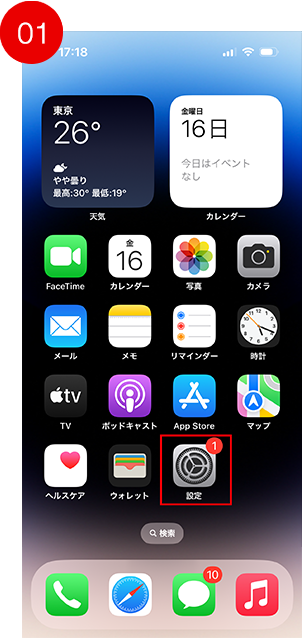
①「設定」をタップ
-
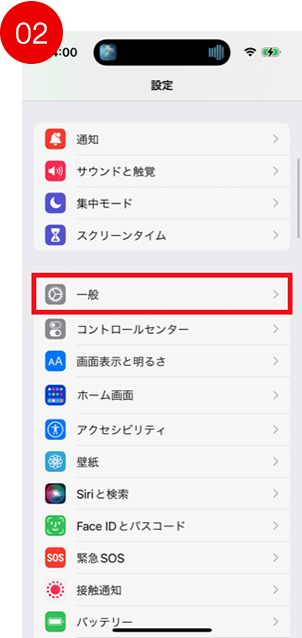
②「一般」を選択
-
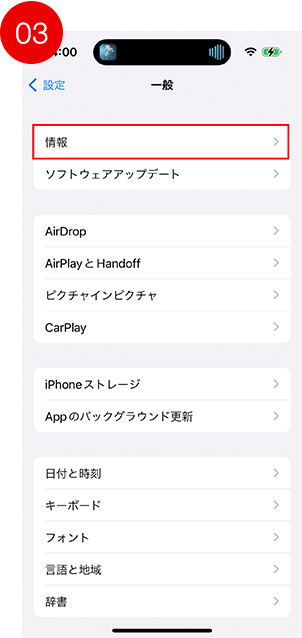
③「情報」を選択
-
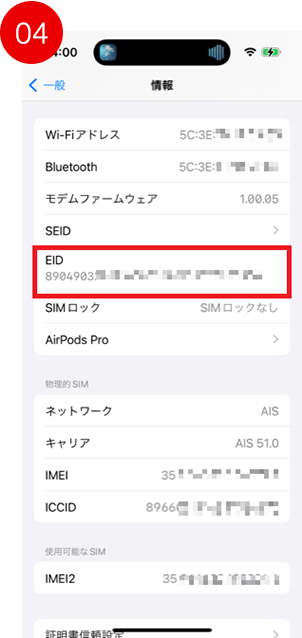
④EIDの32桁の数字が表示されればeSIM対応機種
eSIMの対応機種確認方法をまとめたPDFをご用意いたしました。
お手持ちのスマートフォンでの設定時に、ぜひご活用ください。
 eSIM対応機種ガイド(PDF)をダウンロード
eSIMが対応ネットワークに接続され次第、ご利用期間のカウントが開始されます。
利用エリア内にいる場合、QRを読み込むと即時カウントが始まりますのでご注意ください。
例)周遊プランの場合:利用可能国に日本が含まれていると、日本でQRを読み込んだ時点で利用期間が開始されます。
-

①マイページからeSIMを選択
-

②インストールするeSIMを選択
-

③「eSIMをインストール」をタップ
-

④「アクティベート」をタップ
-

⑤使用場所、プランを選んでここまで来たら「完了」をタップ
-

⑥設定-モバイル通信から
設定したSIMを選択 -

⑦この回線をオンにする
-

⑧SIMの主回線とベリーeSIMが両方オンの場合、アンテナ表示が変わります。
「モバイル通信プランの名称」からeSIMの名称をわかりやすいものに変更することもできます。
-
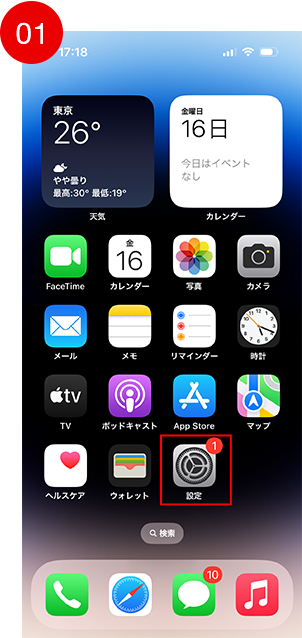
①「設定」をタップ
-
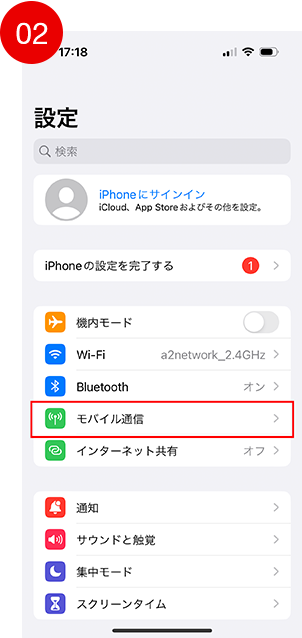
②「モバイル通信」を選択
-
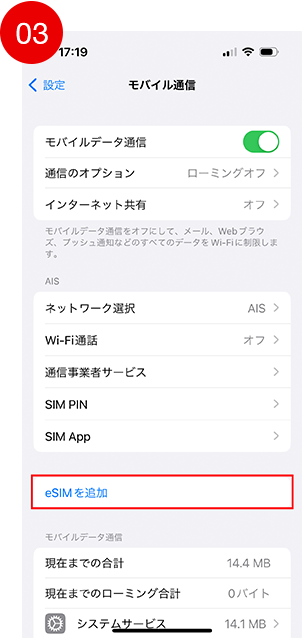
③インストールしたSIMを選択
-
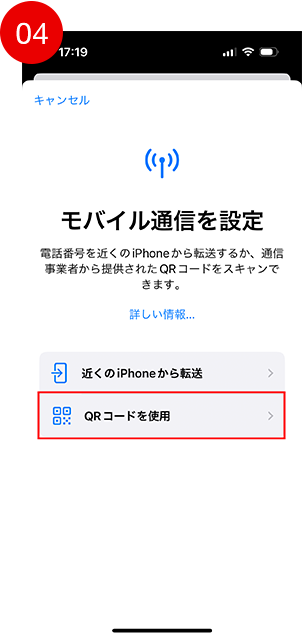
④この回線がONになっていて、電波マークが二重になっていることを確認
戻るで1つ前の画面に戻る
-
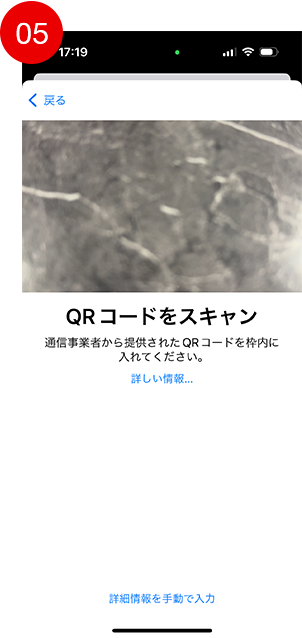
⑤「モバイルデータ通信」
を選択 -
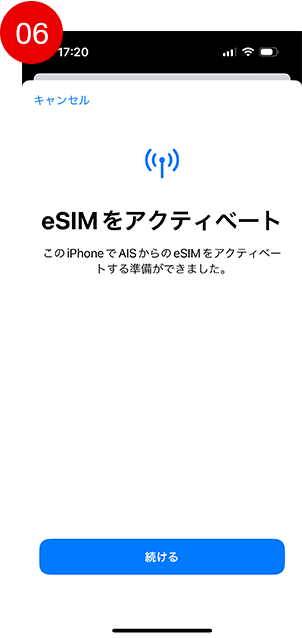
⑥インストールしたeSIMを選択
※モバイルデータ通信の切替を許可はオフのまま
戻るで1つ前の画面に戻る
-
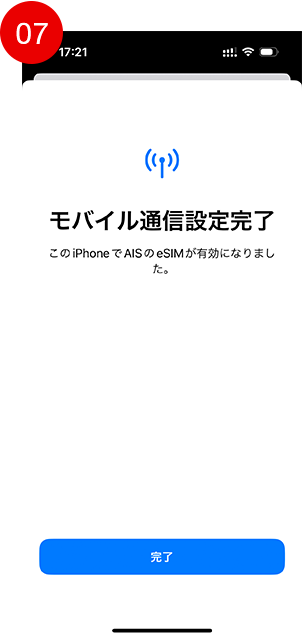
⑦SIM欄から利用するSIMを選択
-
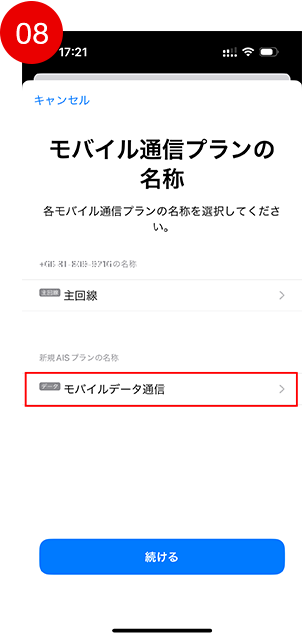
⑧データローミングをONにする
-

設定完了
※機種やバージョンによって表示が異なる場合がありますので、予めご了承ください
※初回開通後、スムーズに通信できない場合は再起動をお試しください。
eSIMの設定ガイドとトラブルシューティングをまとめたPDFをご用意いたしました。
お手持ちのスマートフォンでの設定時に、ぜひご活用ください。
eSIM設定ガイド(PDF)をダウンロード
-
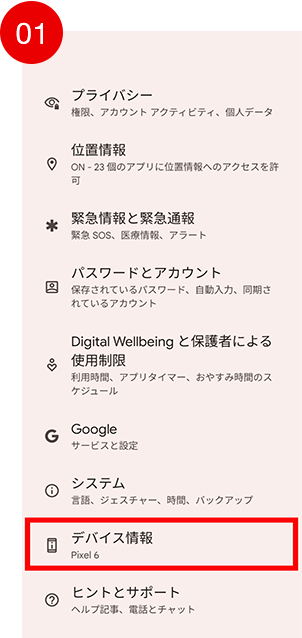
①設定から「端末情報」をタップ
-
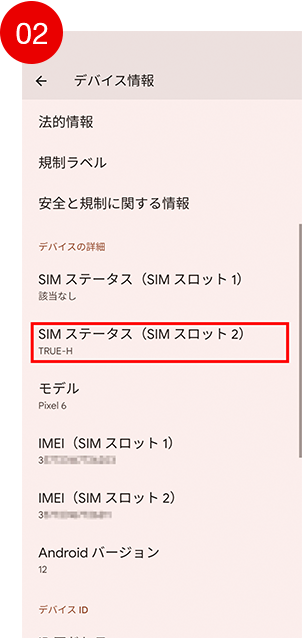
②「ステータス情報」をタップ
-
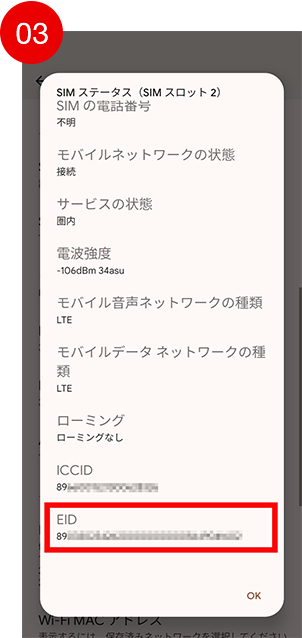
③「eSIM ID」をタップ
-

④EIDの32桁の数字が表示されればeSIM対応機種
eSIMの対応機種確認方法をまとめたPDFをご用意いたしました。
お手持ちのスマートフォンでの設定時に、ぜひご活用ください。
eSIM対応機種ガイド(PDF)をダウンロード
eSIMが対応ネットワークに接続され次第、ご利用期間のカウントが開始されます。
利用エリア内にいる場合、QRを読み込むと即時カウントが始まりますのでご注意ください。
例)周遊プランの場合:利用可能国に日本が含まれていると、日本でQRを読み込んだ時点で利用期間が開始されます。
-
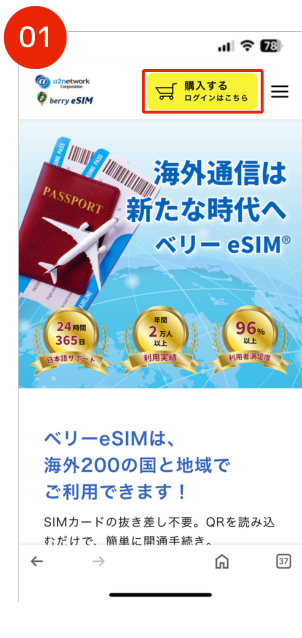
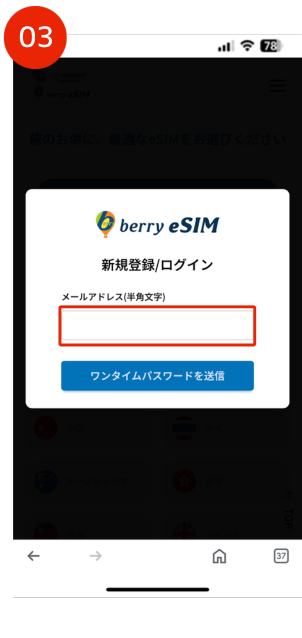
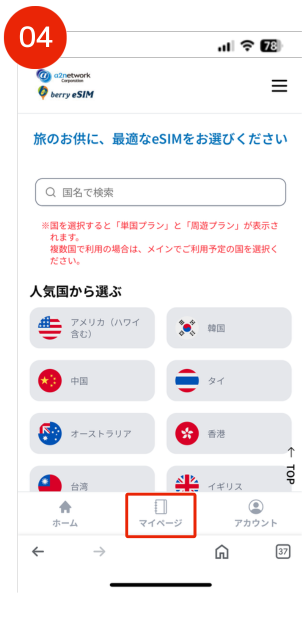
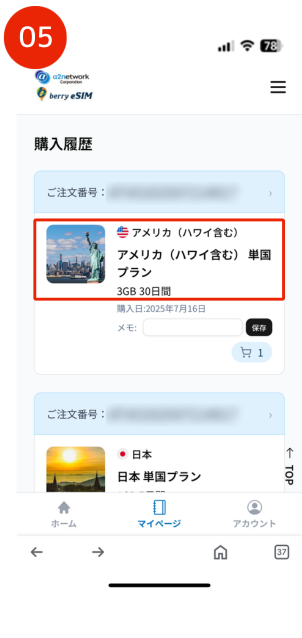
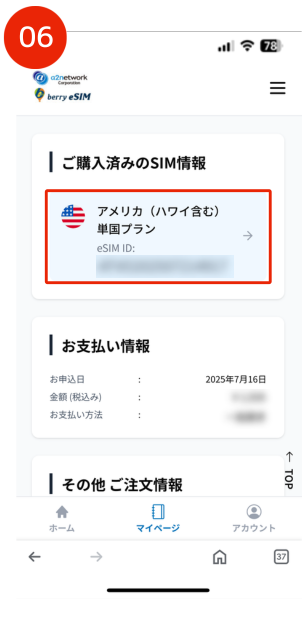
①マイページからeSIMを選択
-
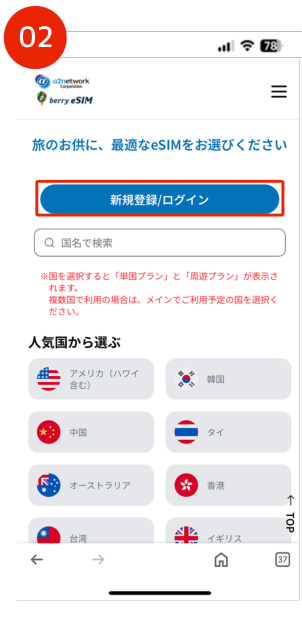
②インストールするeSIMを選択
-
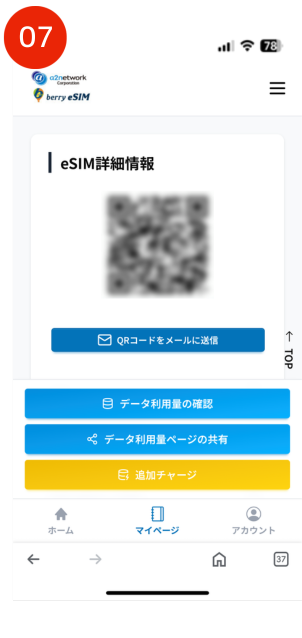
③QRコードをスクリーンショットしておく
-
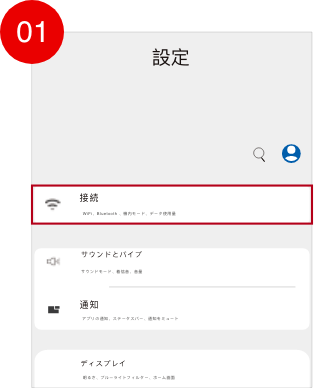
④「設定」を選択
-
⑤「接続」を選択
-
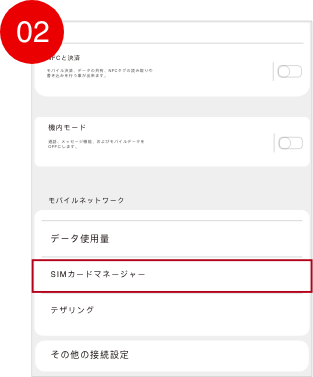
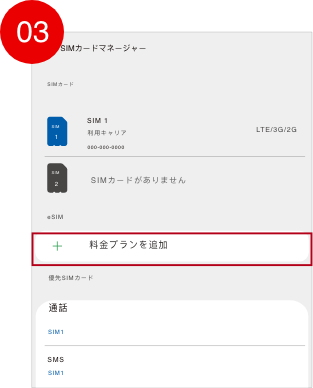
⑥「SIMマネージャー」を選択
-
⑦「SIMを追加」を選択
-

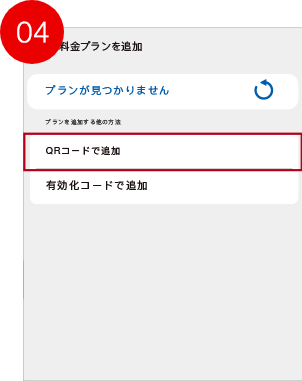
⑧「QRコードをスキャン」をタップ
-

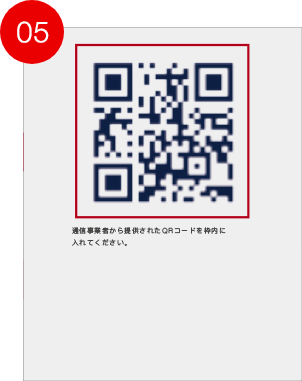
⑨スクリーンショットまたは
QRコードをカメラで読み込む -

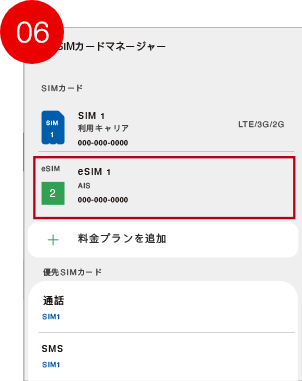
⑩インストールしたSIMをSIM1と区別できるSIM名に変更することをおすすめします。
-

⑪優先SIMを選択し、完了をタップ
※「データの切り替え」をONにすると、高額請求が発生する可能性があるので、OFFにしてください
-

⑫インストールするSIMをONにする
※電波マークの表示は機種やバージョンによって異なります
-
①「設定」を選択
-
②「接続」から「SIMマネージャー」を選択
-
③インストールしたSIMがONになっていることを確認
-
④APN設定が必要かどうかの確認をします
マイページから設定するSIMを
選んでeSIM詳細情報を開き
下へスクロールする -
⑤APN設定が「必要」の場合は、
APN名をコピーして「APN」設定へ「自動」の場合は、ここで設定完了
-
⑥APN設定
「設定」を選択
-

⑦「接続」を選択
-

⑧「モバイルネットワーク」を選択
-

⑨「APN」を選択
-

⑩APNを設定するSIMを選択し
「+」をタップ -

⑪「名前」と「APN」を入力し保存する
・「名前」はお好きな名前に!
・「APN」はマイページから確認!
※APN設定が必要かどうか確認した時にコピーしておいたAPN名 -

⑫APNが設定されていることを確認
-

⑬「データローミング」をONにするSIMを選択
-

⑭「OK」をタップ
-

⑮「データローミング」がONになっていることを確認
設定完了
※機種やバージョンによって表示が異なる場合がありますので、予めご了承ください
※初回開通後、スムーズに通信できない場合は再起動をお試しください。
eSIMの設定ガイドとトラブルシューティングをまとめたPDFをご用意いたしました。
お手持ちのスマートフォンでの設定時に、ぜひご活用ください。
eSIM設定ガイド(PDF)をダウンロード
購入はWEBで簡単!
購入はWEBで簡単に行えます。お問い合わせも
サポートデスクがあるので安心!
※平日10時~18時以外にお問い合わせいただいた回答は、内容により翌営業日となる場合がございます。
